Kısa yanıt: Excel'deki bir listeye WhatsApp'tan toplu mesaj göndermenin iki yolu vardır. Liste küçükse ve herkes numaranızı kayıtlıysa WhatsApp'ın kendi toplu mesaj listesi yeterlidir (liste başına en fazla 256 kişi). Liste büyükse, kişiler rehberinizde değilse veya her mesajın isimle başlamasını istiyorsanız WhatsApp Express gibi bir masaüstü programı kullanılır: Excel sütunlarını kopyalayıp yapıştırırsınız, program sırayla gönderir.
1. Excel Listesi Nasıl Hazırlanır?
Hangi yöntemi seçerseniz seçin, işin yarısı listeyi düzgün hazırlamaktır. İki sütun yeterlidir:
| Ad | Telefon |
|---|---|
| Ayşe Yılmaz | 905321234567 |
| Mehmet Kaya | 905421234567 |
- Uluslararası format kullanın: numara ülke koduyla başlamalı ve yalnızca rakamlardan oluşmalıdır (Türkiye için
905xxxxxxxxx). Baştaki sıfırı, artı işaretini, boşlukları ve parantezleri kaldırın. - Hücre biçimini "Metin" yapın: Excel uzun numaraları
9,05E+11gibi bilimsel gösterime çevirebilir. Telefon sütununu seçip biçimi Metin olarak ayarlayın. - Mükerrer kayıtları temizleyin: Veri sekmesindeki "Yinelenenleri Kaldır" aynı numaranın iki kez yer almasını önler.
- Adı hitap edeceğiniz biçimde yazın: mesajda "Merhaba Ayşe Hanım" görünmesini istiyorsanız Ad sütununa "Ayşe Hanım" yazın.
2. Yöntem: WhatsApp'ın Kendi Toplu Mesaj Listesi
WhatsApp'ta ücretsiz bir "toplu mesaj listesi" özelliği vardır. Gönderdiğiniz mesaj her alıcıya ayrı bir sohbet olarak gider; alıcılar birbirini görmez.
Toplu mesaj listesi nasıl oluşturulur?
- Android: Sohbetler ekranında sağ üstteki üç nokta menüsünden "Yeni toplu mesaj" seçeneğine dokunun, kişileri seçin.
- iPhone: Sohbetler ekranında "Toplu Mesaj Listeleri" bölümüne girip "Yeni Liste" seçeneğine dokunun, kişileri seçin.
Menü adları WhatsApp sürümüne göre küçük farklılıklar gösterebilir.
Bu yöntemin sınırları
- Bir listeye en fazla 256 kişi eklenebilir.
- Mesaj yalnızca numaranızı rehberine kaydetmiş kişilere ulaşır.
- Önce her kişiyi telefon rehberinize kaydetmeniz gerekir; Excel'den doğrudan aktarım yoktur.
- İsimle hitap yoktur; herkese aynı metin gider.
Kısacası 30–40 kişilik bir müşteri grubuna duyuru için uygundur; yüzlerce kişilik bir Excel listesi için pratik değildir.
3. Yöntem: WhatsApp Express ile Excel'den Doğrudan Gönderim
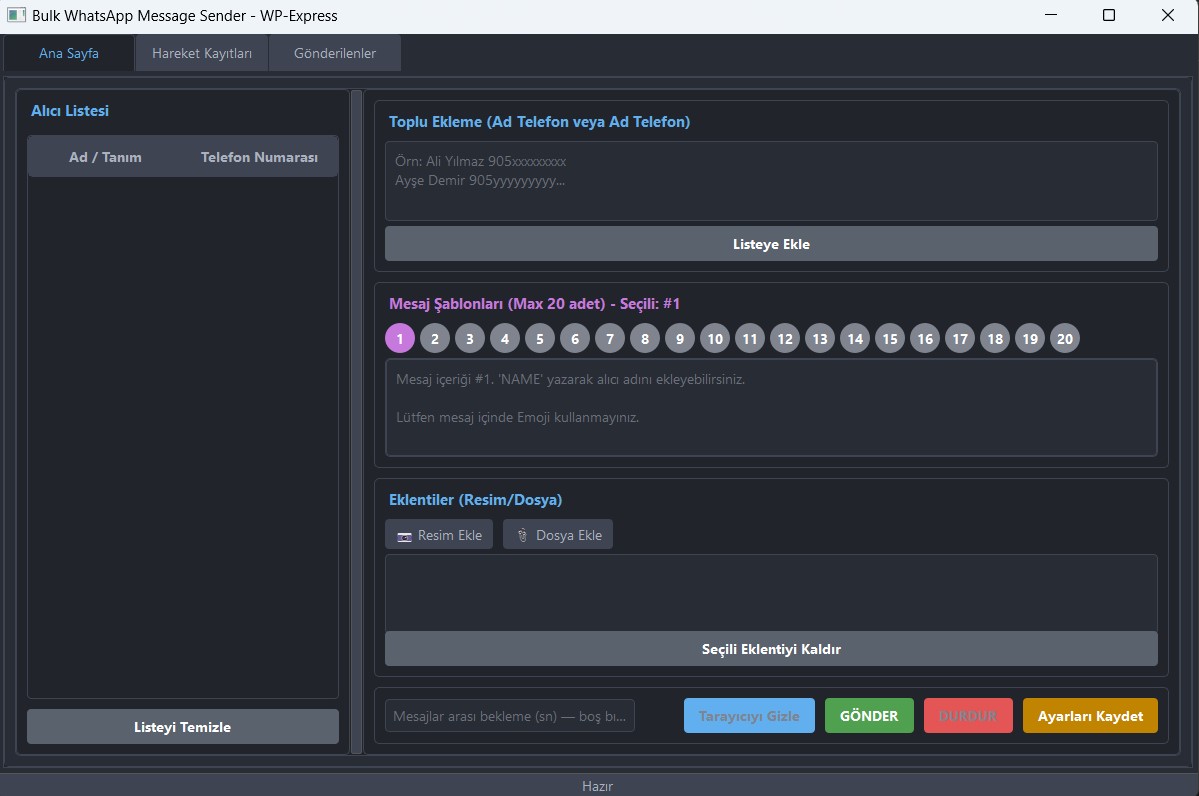
WhatsApp Express, Windows bilgisayarda WhatsApp Web üzerinden çalışan bir toplu mesaj programıdır. Numaraları rehbere kaydetmeden, Excel listesinden doğrudan gönderim yapar.
- Programı kurup WhatsApp'ı bağlayın. Açılan WhatsApp Web ekranındaki QR kodu telefonunuzla okutun.
- Excel'den kopyalayın. Ad ve Telefon sütunlarındaki satırları seçip kopyalayın.
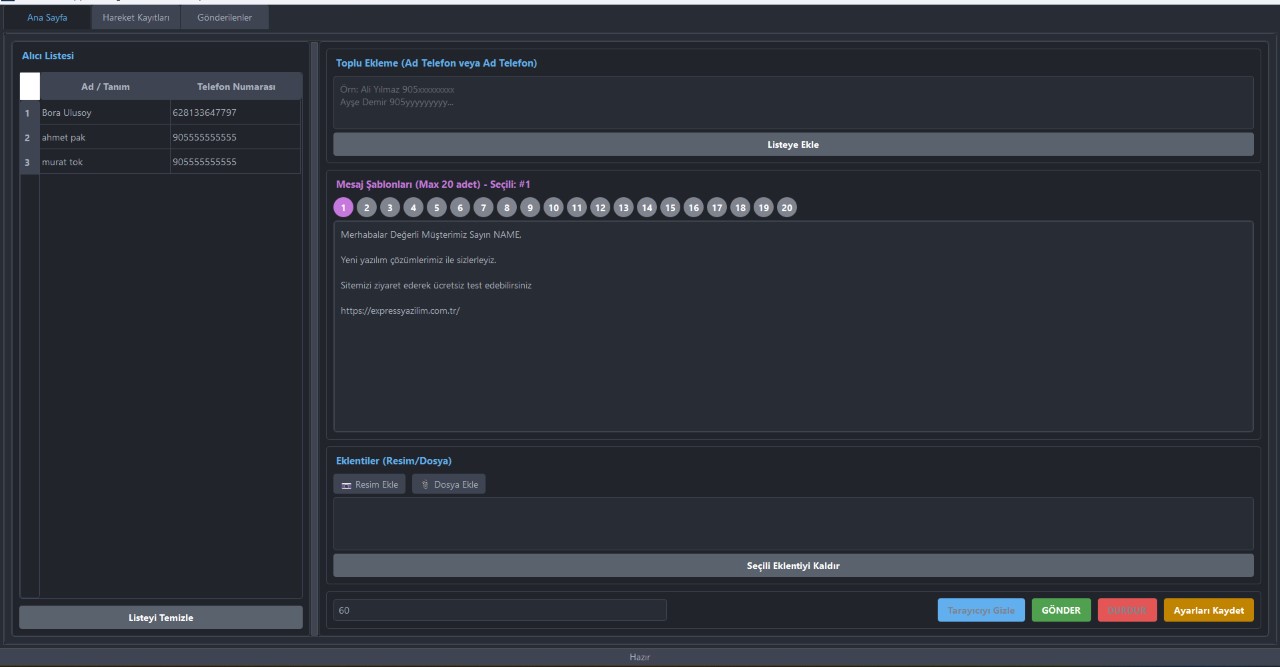
- Programa yapıştırın. "Toplu Ekleme" alanına yapıştırıp "Listeye Ekle" düğmesine basın. Telefon numaraları 11–13 haneli olmalıdır; geçersiz olanlar atlanır ve kayıtlara yazılır.
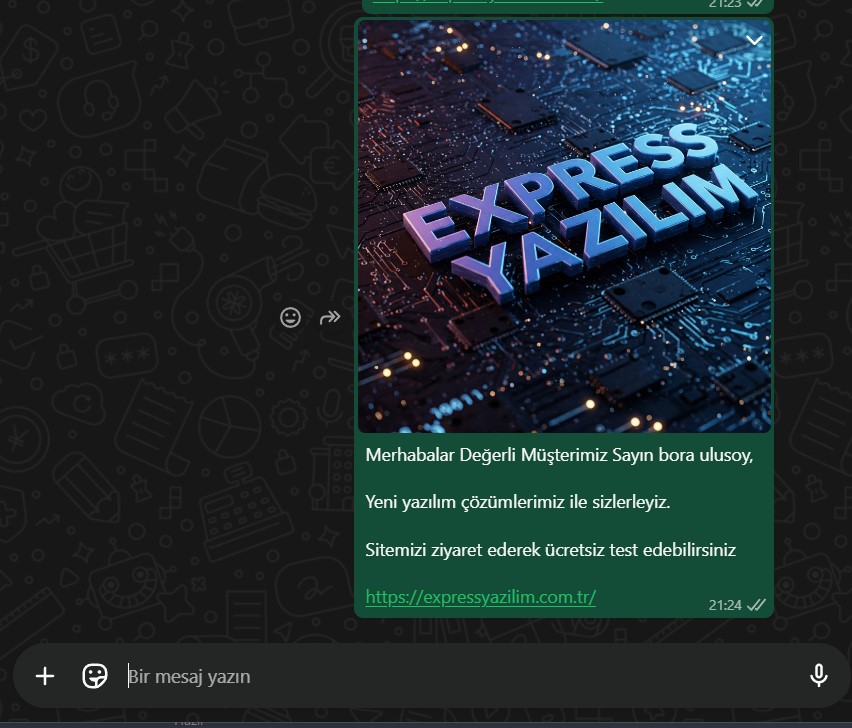
- Mesajınızı yazın. Metnin içinde alıcının adının geçmesini istediğiniz yere
NAMEyazın. Örnek: "Merhaba NAME, kış koleksiyonumuz mağazamıza ulaştı." - Birkaç şablon ekleyin. Aynı duyuruyu 3–4 farklı cümleyle yazarsanız mesajlarınız tek tip görünmez. Program 20 şablona kadar destekler.
- İsterseniz dosya ekleyin. "Resim Ekle" veya "Dosya Ekle" ile katalog, fiyat listesi ya da görsel iliştirin. Görselleri 200–300 KB altında tutmak yüklemeyi hızlandırır.
- Bekleme süresini ayarlayıp gönderin. Mesajlar arasına 30–60 saniye koymanız önerilir. Gönderimi dilediğiniz an durdurabilirsiniz.
İpucu: Tüm listeye göndermeden önce kendi numaranızı ve bir iki çalışma arkadaşınızı içeren küçük bir listeyle deneme yapın. İsimlerin ve dosyanın doğru göründüğünü böyle kontrol edersiniz.
Excel Formülüyle WhatsApp Mesajı (Küçük Listeler İçin)
Program kullanmadan, Excel'in KÖPRÜ formülüyle her satır için tıklanabilir bir WhatsApp bağlantısı üretebilirsiniz. A sütununda ad, B sütununda 905xxxxxxxxx biçiminde telefon varsa C2 hücresine şunu yazın:
=KÖPRÜ("https://wa.me/"&B2&"?text="&URLKODLA("Merhaba "&A2&", siparişiniz hazır.");"WhatsApp'ta aç")
Formülü aşağı doğru çoğaltın. Her bağlantı, o kişiyle sohbeti mesaj yazılmış hâlde açar; siz yalnızca gönder tuşuna basarsınız. İngilizce Excel'de aynı formül HYPERLINK ve ENCODEURL işlevleriyle, noktalı virgül yerine virgülle yazılır.
- Artısı: Ücretsizdir, kişileri rehbere kaydetmeniz gerekmez, isimle hitap edebilirsiniz.
- Eksisi: Her kişi için bağlantıya tıklayıp gönder tuşuna elle basarsınız. 15–20 kişi için pratik, yüzlerce kişi için değildir. Dosya ve resim eklenemez.
İnternette bulunan ve gönder tuşuna da kendisi basan VBA makroları klavye tuşlarını taklit ederek çalışır; pencere odağı değiştiğinde mesajı yanlış kişiye gönderebilir. Bu yüzden büyük listelerde önermiyoruz.
4. İki Yöntemin Karşılaştırması
| WhatsApp toplu mesaj listesi | WhatsApp Express | |
|---|---|---|
| Excel'den aktarım | Yok, kişiler tek tek seçilir | Kopyala–yapıştır |
| Kişi sınırı | Liste başına 256 | Binlerce kişilik listeler |
| Rehbere kayıt şartı | Var (iki taraf için de) | Yok |
| İsimle hitap | Yok | NAME etiketi |
| Resim / dosya | Var | Var |
| Gönderim raporu | Yok | Hareket Kayıtları ve Gönderilenler |
| Ücret | Ücretsiz | Lisanslı, 24 saat ücretsiz deneme |
5. Sık Yapılan Hatalar
- Numaranın başında 0 veya + bırakmak.
0532…ya da+90 532…yerine90532…yazın. - İzin almadan göndermek. Sizi tanımayan kişiler mesajı şikâyet eder; yeterince şikâyet numaranızın kapatılmasına yol açar. Türkiye'de ticari elektronik iletiler için alıcının önceden onayı gerekir.
- Herkese aynı metni art arda göndermek. Şablonları çeşitlendirin ve bekleme süresini kısa tutmayın.
- İlk mesajda bağlantı göndermek. Sizi rehberine kaydetmemiş kişilere giden ilk mesajda bağlantı yerine kendinizi tanıtan kısa bir metin tercih edin.
Hesabınızı korumanın yollarını WhatsApp'ta engellenmeden toplu mesaj gönderme yazısında ayrıntılı anlattık.
Sık Sorulan Sorular
Excel'den WhatsApp'a toplu mesaj göndermek ücretsiz mi?
WhatsApp'ın kendi toplu mesaj listesi ücretsizdir, ancak liste başına 256 kişiyle sınırlıdır ve Excel'den aktarım yapmaz. WhatsApp Express lisanslı bir programdır; satın almadan önce 24 saat ücretsiz deneyebilirsiniz.
Numaraları rehbere kaydetmeden toplu mesaj gönderilir mi?
WhatsApp'ın kendi özelliğiyle hayır. WhatsApp Express ile evet; program Excel listesindeki numaralara doğrudan gönderim yapar.
Telefon numarası hangi formatta olmalı?
Ülke koduyla başlayan, yalnızca rakamlardan oluşan formatta: Türkiye için 905xxxxxxxxx. Boşluk, artı işareti ve baştaki sıfır olmamalıdır.
Her mesaja alıcının adını nasıl eklerim?
WhatsApp Express'te mesaj metnine NAME yazmanız yeterlidir. Program gönderim sırasında bu etiketi Excel'deki Ad sütunundaki değerle değiştirir.
iPhone'dan Excel listesine toplu mesaj gönderebilir miyim?
iPhone'da yalnızca WhatsApp'ın toplu mesaj listesi kullanılabilir. Excel'den doğrudan gönderim için Windows bilgisayarda WhatsApp Express kullanılır; iPhone'unuz WhatsApp Web bağlantısı için yeterlidir.
Excel Listenizi 24 Saat Ücretsiz Deneyin
WhatsApp Express'i indirin, listenizi yapıştırın ve ilk gönderiminizi bugün yapın.
Ücretsiz Dene Programı İncele